執行平台
Windows · Python 3.10+ · 本機 Flask 控制台
影片 · 本機分析
一款在 Windows 本機執行的桌面工具,可將影片檔案或資料夾整理成分類摘要及附時間戳的大綱。
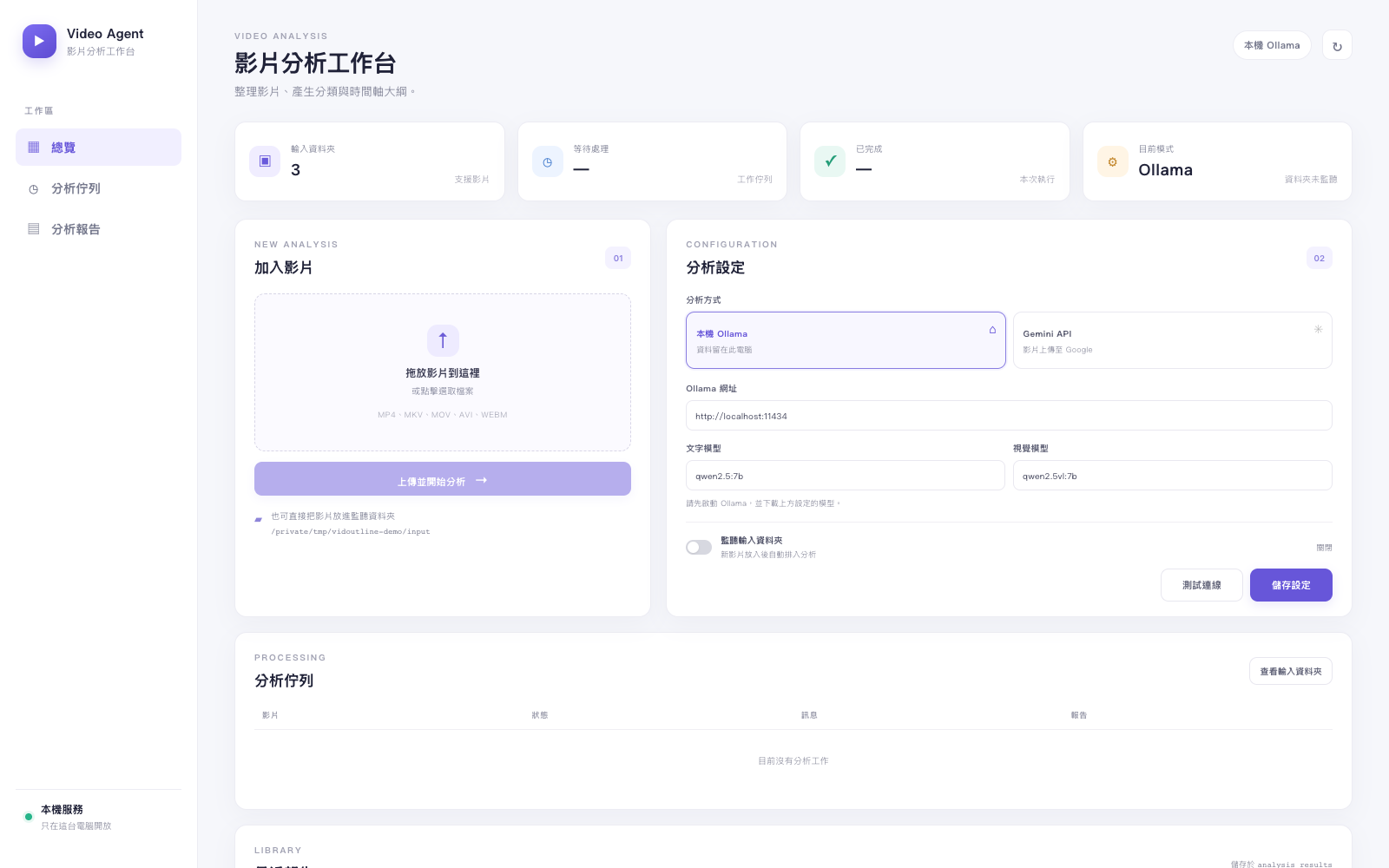 VIDOUTLINE · 應用介面
桌面應用程式實際畫面
截圖來自目前的本機控制台。畫面中的影片名稱和報告文字是專為本頁準備的虛構示例。項目仍在開發中,是 Windows 本機桌面工具,並非託管網站服務。
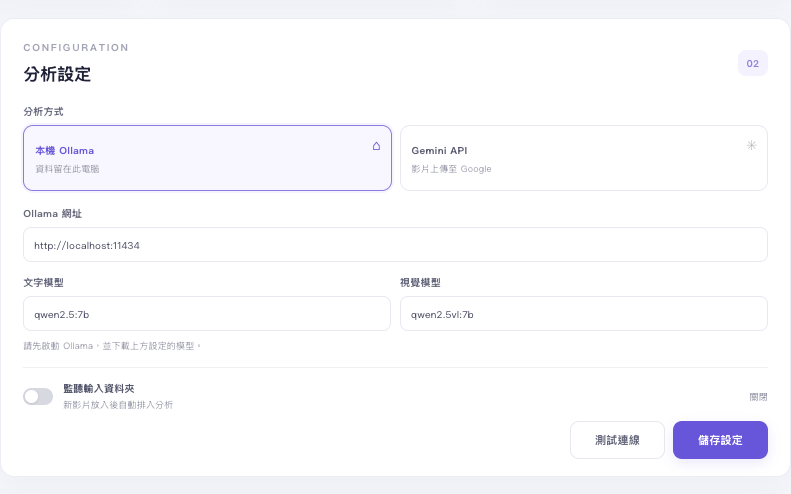
在桌面控制台設定本機 Ollama 位址,以及文字和視覺模型。
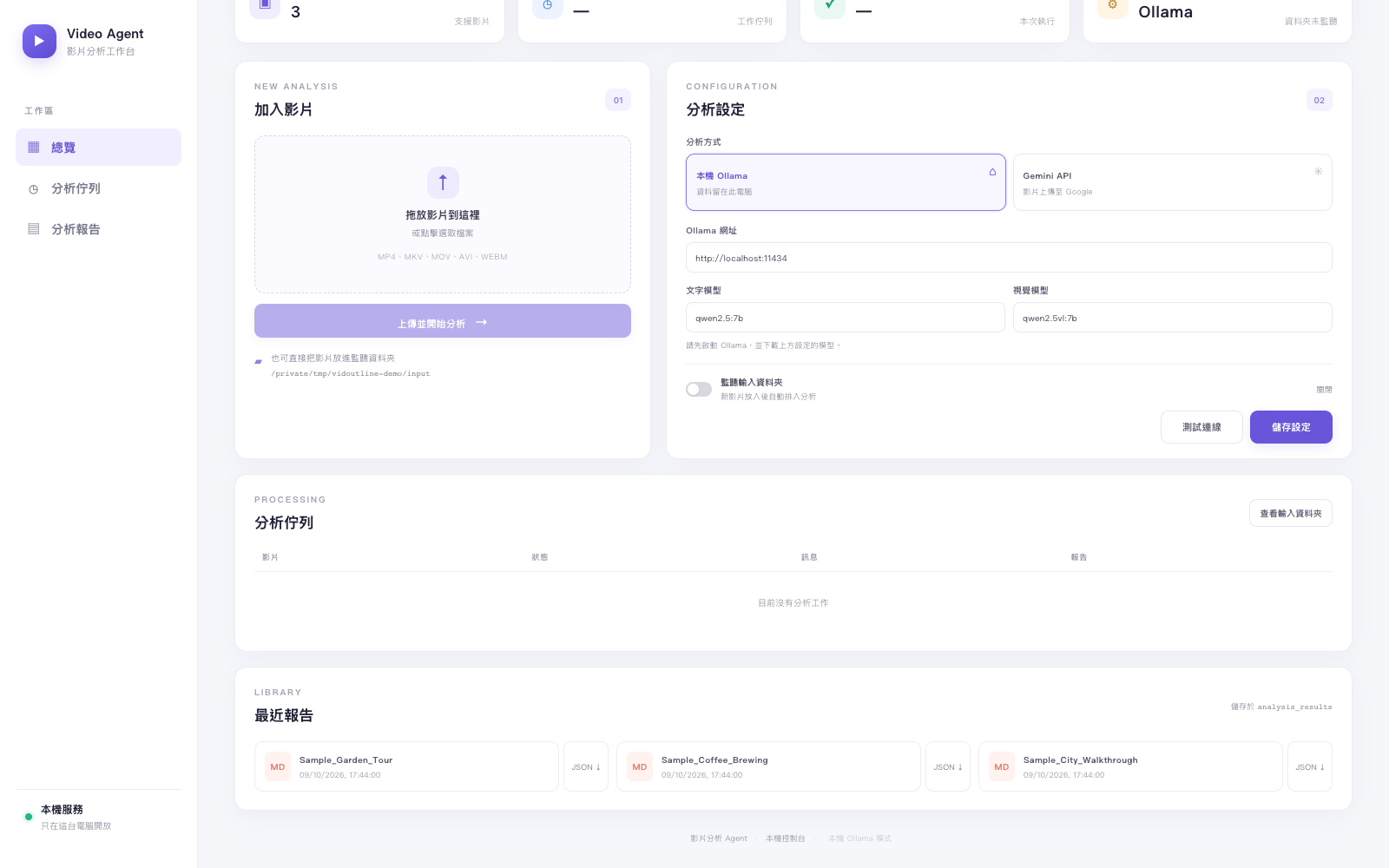
瀏覽示例 Markdown 摘要,並下載相應的結構化 JSON 結果。
項目概覽
尋找錄影中的有用片段,往往要反覆觀看、搜尋轉錄文字,再手動記下時間戳。這個項目把語音、畫面和結構化大綱放進可重複的分析流程。
VidOutline 先用 faster-whisper 轉錄音訊。轉錄內容足夠時,由 Ollama 分析主題和時間軸;語音太少時,則抽取關鍵影格交給本機視覺模型。另有 Gemini 模式,可透過 Google API 分析完整影片。
這些截圖展示目前的本機控制台,影片名稱和報告是虛構示例。VidOutline 是開發中的 Windows 桌面工具,並非託管網站服務。Gemini 模式會把完整影片上載至 Google;本機模式則把轉錄文字或抽取的畫面傳送給同一部電腦上的 Ollama。
項目規格
以下資料根據目前的程式碼庫和 README 整理,描述開發中的桌面工具,並非託管服務。
Windows · Python 3.10+ · 本機 Flask 控制台
.mp4 · .mkv · .mov · .avi · .webm · .m4v · .mpeg · .mpg
faster-whisper 轉錄語音,再由 Ollama 文字模型分析;轉錄不足時改用 Ollama 視覺模型分析關鍵影格
Gemini API 模式會把完整影片上載至 Google 分析,並在分析後嘗試刪除上載檔案。
單一影片 · 資料夾批次處理 · 自動監察輸入資料夾
Markdown 摘要和結構化 JSON,包含分類、標籤、內容簡介、故事摘要及時間軸章節
FFmpeg 及 ffprobe
構想中的流程
以下步驟概述目前的分析流程。本機和雲端模式的處理方式不同,詳情請參閱上方項目規格。
分析單一影片、批次處理資料夾,或把檔案放入監察資料夾。開始前選擇本機 Ollama 或 Gemini 雲端分析。
本機模式會先轉錄語音;轉錄內容較短時改用關鍵影格分析。結果包括分類、標籤、簡短簡介、內容摘要和附時間戳的章節。
每項結果都會保存成方便閱讀的 Markdown 和方便程式處理的 JSON。同名來源會自動加上序號,避免覆蓋舊報告。
設計重點
項目會說明處理模式、保留時間戳,並以方便攜帶的格式保存報告。
本機模式會把轉錄文字或關鍵影格交給同一部電腦上的 Ollama。Gemini 模式會把完整影片上載至 Google,因此開始前應清楚選擇。
把結果整理成時間軸章節,方便讀者跳回影片中的相關片段。
Markdown 報告方便閱讀,結構化 JSON 則可供後續處理,並保存到用戶可選的資料夾。
與我們合作