运行平台
Windows · Python 3.10+ · 本机 Flask 控制台
视频 · 本地分析
一款在 Windows 本机运行的桌面工具,可将视频文件或文件夹整理为分类摘要与带时间戳的大纲。
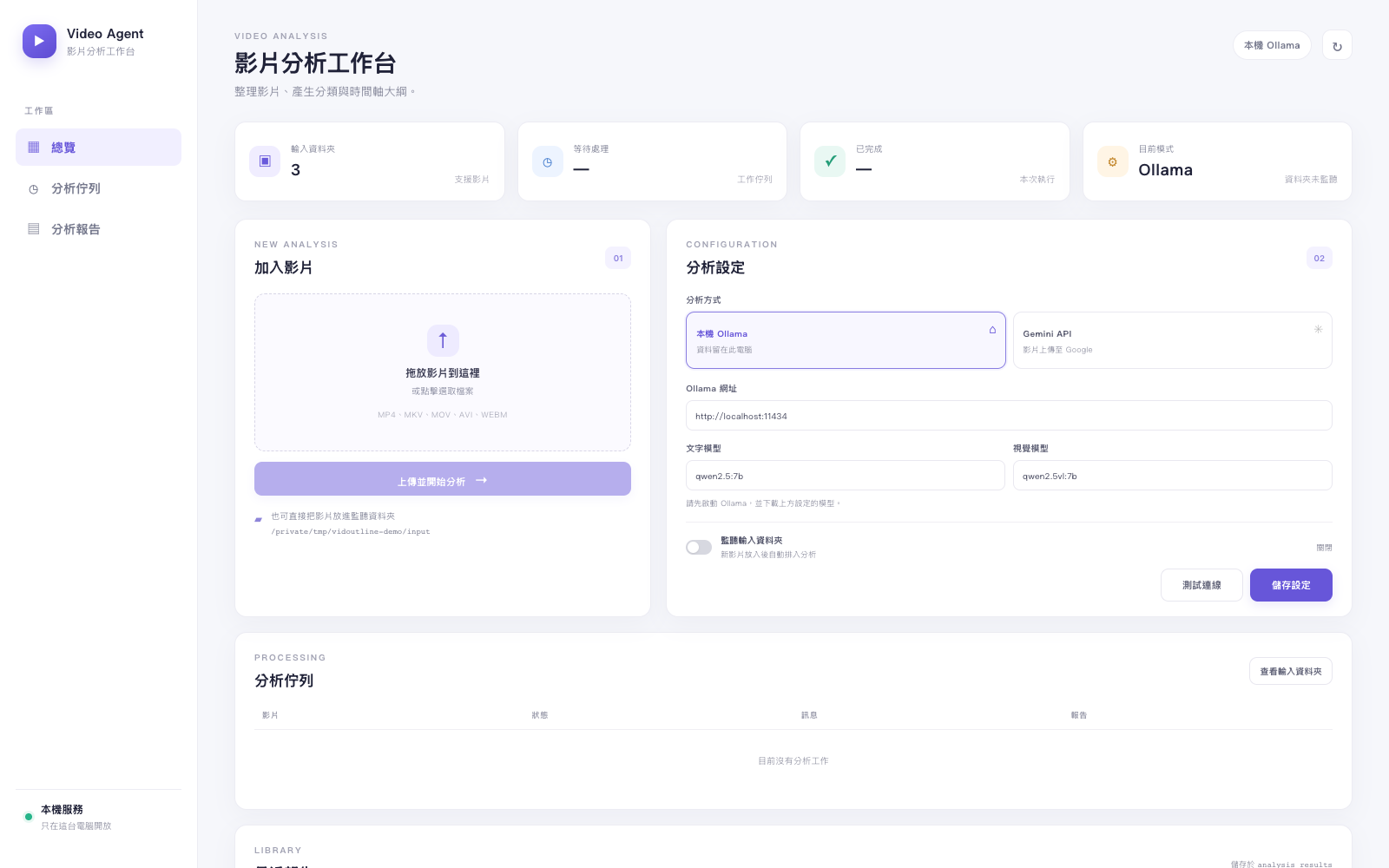 VIDOUTLINE · 应用界面
桌面应用实机截图
截图来自当前本机控制台。画面中的视频名称和报告文字是专为本页准备的虚构示例。项目仍在开发中,是 Windows 本地桌面工具,并非托管网站服务。
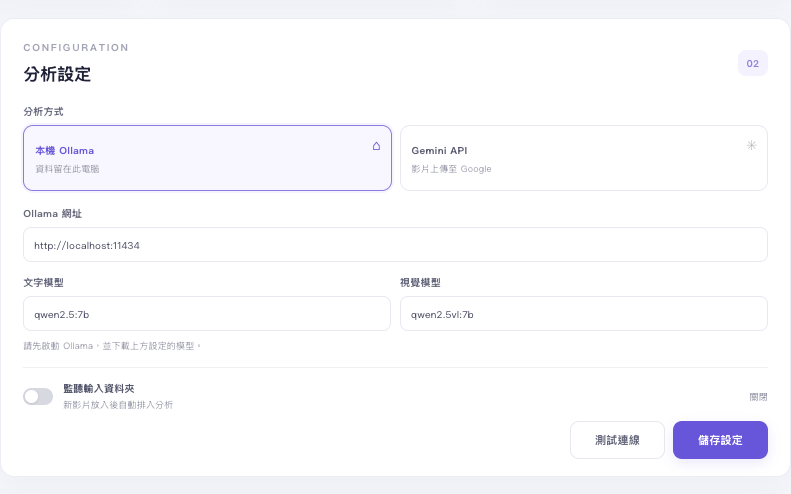
在桌面控制台中配置本机 Ollama 地址,以及文本和视觉模型。
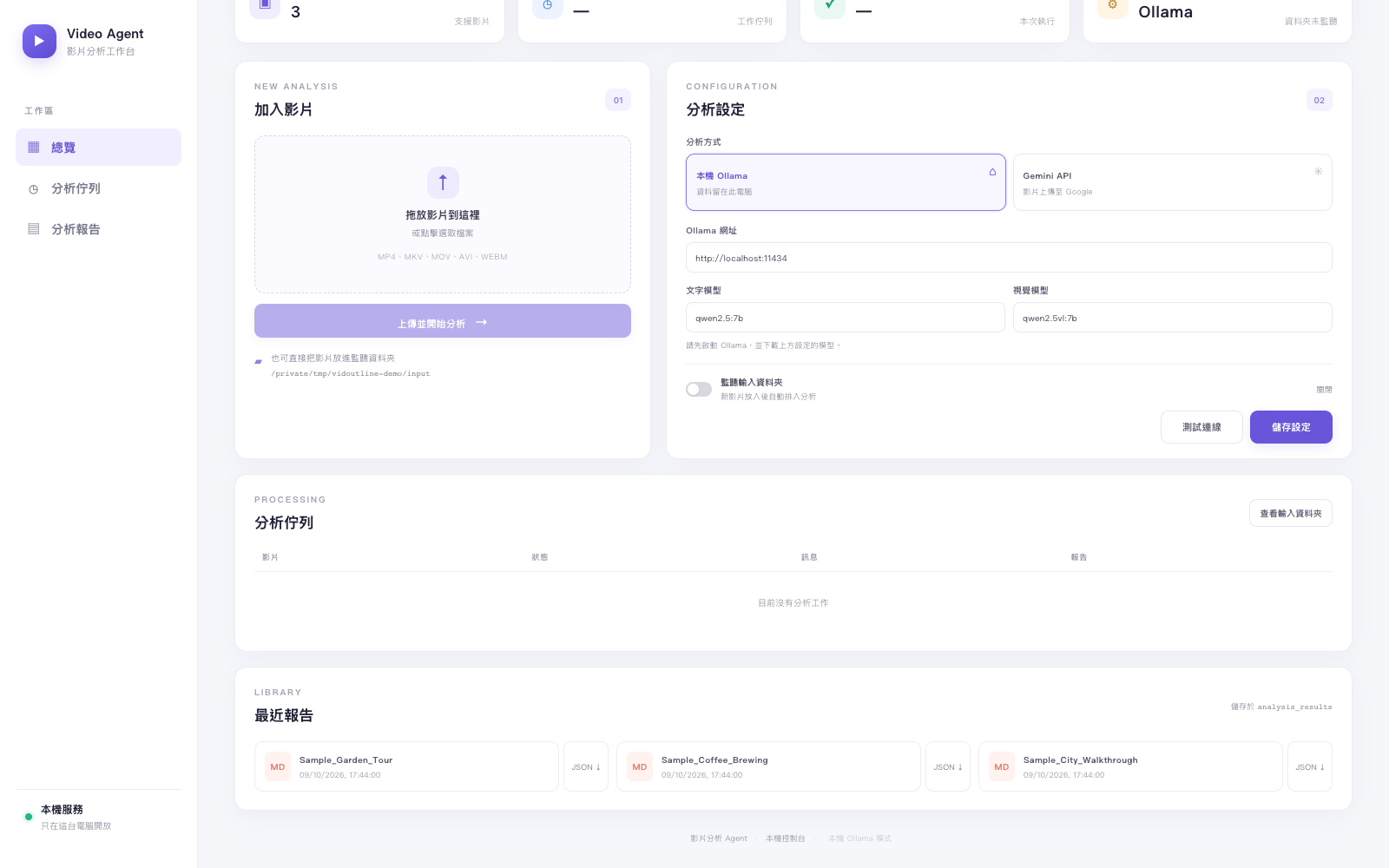
浏览示例 Markdown 摘要,并下载对应的结构化 JSON 结果。
项目概览
寻找录制中有用的片段,往往要反复观看、搜索转录文本,再手动记下时间戳。这个项目把语音、画面和结构化大纲放进可重复的分析流程。
VidOutline 先用 faster-whisper 转录音频。转录内容足够时,由 Ollama 分析主题和时间线;语音太少时,则抽取关键帧交给本机视觉模型。另有 Gemini 模式,可通过 Google API 分析完整视频。
这些截图展示当前本机控制台,视频名称和报告是虚构示例。VidOutline 是开发中的 Windows 桌面工具,并非托管网站服务。Gemini 模式会把完整视频上传至 Google;本地模式则把转录文本或抽取的画面发送给同一台电脑上的 Ollama。
项目规格
以下信息依据当前代码库和 README 整理,描述的是开发中的桌面工具,不是托管服务。
Windows · Python 3.10+ · 本机 Flask 控制台
.mp4 · .mkv · .mov · .avi · .webm · .m4v · .mpeg · .mpg
faster-whisper 转录语音并由 Ollama 文本模型分析;转录不足时改用 Ollama 视觉模型分析关键帧
Gemini API 模式会将完整视频上传至 Google 进行分析,并在分析后尝试删除上传文件。
单个视频 · 文件夹批次处理 · 自动监视输入文件夹
Markdown 摘要和结构化 JSON,包含分类、标签、内容简介、故事摘要和时间轴章节
FFmpeg 与 ffprobe
设想中的流程
以下步骤概述目前的分析流程。本地和云端模式的处理方式不同,详情见上方项目规格。
分析单个视频、批次处理文件夹,或把文件放入监视文件夹。开始前选择本机 Ollama 或 Gemini 云端分析。
本地模式先转录语音;转录较短时改用关键帧分析。结果包括分类、标签、简短简介、内容摘要和带时间戳的章节。
每项结果都会保存为便于阅读的 Markdown 和便于程序处理的 JSON。同名来源会自动使用序号,避免覆盖旧报告。
设计重点
项目会说明处理模式、保留时间戳,并以便携格式保存报告。
本地模式把转录文本或关键帧交给同一台电脑上的 Ollama。Gemini 模式会把完整视频上传至 Google,因此开始前应明确选择。
将发现整理为时间轴章节,方便读者跳回视频中的相关片段。
Markdown 报告方便阅读,结构化 JSON 则可用于后续处理,并保存到用户可选的文件夹。
与我们合作