CPU・GPUの使用状況、GPU温度、VRAMを表示します。GPU値は対応環境でNVIDIA NVMLから取得します。
こんな方へ
最初の一歩から成果まで
作業やゲーム中にリソースを確認したいWindowsユーザー向け。
パネルを開く
使用量を確認
稼働アプリを調べる
実際のアプリ画面
詳しく見る: Monitor.
実行中のローカルアプリを撮影。ハードウェア名と 64 GB の表示は現在のソースで固定されています。すべての機器を自動検出する証拠ではありません。
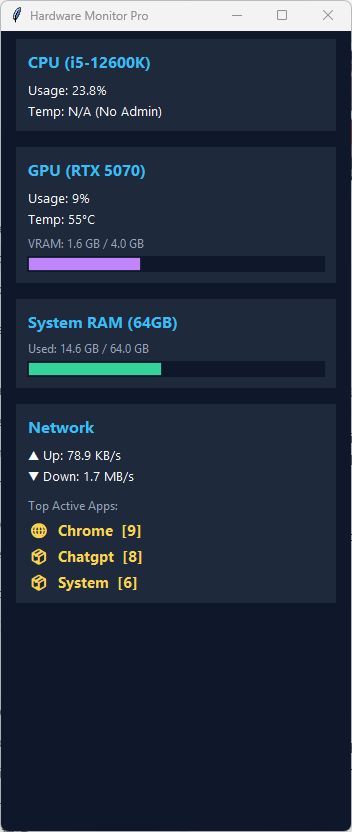
実際の監視画面
Windows アプリの実画面です。値は撮影時の環境を示し、温度が取得できない場合は N/A と表示されます。
原寸の画像を見るプロジェクト概要
作業中もシステムの状態を確認。
動作が遅いとき、複数のシステムツールを開くと作業が中断されます。小さなパネルで負荷を確認できます。
ローカルの CPU、メモリ、NVIDIA GPU、ネットワークの値を最前面の画面に集約し、開いている間に更新します。
ローカル実装がある開発中のプロジェクトです。すべての PC での動作を保証しません。
現在の実装
現在の実装
ローカルのソースに基づく機能と制限。
環境
Windows · Python · Tkinter / ttk。ローカル実行ファイルがあります。
CPU とメモリ
psutil の読み取り値を使用。CPU 温度は利用可能なセンサーに依存します。
GPU
対応環境では NVIDIA NVML で使用率、温度、VRAM を取得。
ネットワーク
システム全体のカウンターの差分から送受信速度を計算。
アプリ一覧
netstat の接続数で順位付け。アプリ別帯域の測定ではありません。
制限
機器名は固定。取得できない温度は N/A。公開サービスやダウンロードはありません。
アプリの流れ
パネルを開き、 状態を見る。
Monitor のローカル画面名は Hardware Monitor Pro です。Python のデスクトップ画面に各リソースの読み取り値をまとめます。
- ステップ01
ローカルで起動
監視したい Windows PC で実行ファイルまたは Python アプリを開きます。
- ステップ02
値を比較
CPU、GPU、メモリ、ネットワークを確認。取得不能な温度は N/A です。
- ステップ03
接続一覧を確認
アプリの接続数は活動の手がかりであり、個別の通信量ではありません。
設計の優先事項
設計の選択
現在のアプリの動作。
小さな画面
縦長のウィンドウに必要な情報をまとめます。
欠測を明示
センサーのアクセス権とドライバーにより値が異なります。
ラベルを明示
固定の機器名は別の PC では修正が必要です。
Monitor
このプロジェクトに興味がありますか?
実現したいことを教えてください。現在の機能、用途との相性、次のステップをご相談できます。
開発中 · 現在のビルドについて相談