查看 CPU、GPU 活动、GPU 温度及 VRAM;支持时通过 NVIDIA NVML 读取 GPU 数据。
适合谁使用
从第一步到成果
适合工作或游戏时查看资源占用的 Windows 用户。
打开监控面板
查看资源使用
检查活跃程序
实际程序截图
深入了解 Monitor.
实际本机程序截图。目前源代码的硬件名称及 64 GB 内存标签是固定文字。读数受电脑和驱动程序影响,并不代表已支持自动辨认所有硬件。
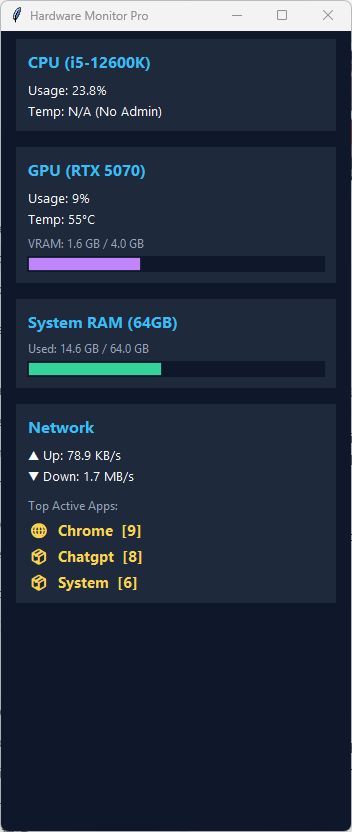
即时硬件面板
实际 Windows 窗口包含资源数值、温度可用状态、网络速率及活跃程序。画面数值只反映截图当刻的电脑。
查看原尺寸截图项目概览
让系统活动留在视线范围。
游戏或程序变慢时,逐一开启不同工具会打断操作。精简面板方便快速查看哪些资源正忙碌。
目前程序结合本机程序、内存、NVIDIA 显示卡及网络数据。窗口保持置顶,开启期间持续更新读数。
已有本机实现,仍在开发中。此页说明目前功能及限制,不保证适用于所有电脑。
当前实现
当前实现
根据本机源代码整理的功能及限制。
平台
Windows 桌面 · Python · Tkinter / ttk;本机文件夹已有可执行文件。
CPU 与内存
psutil 提供使用率及内存读数;CPU 温度取决于可存取的感应器。
GPU
支持时由 NVIDIA NVML 读取使用率、温度及显存。
网络
以系统整体网络计数器的变化计算上传下载速率。
活跃程序
以 netstat 连接数排列程序,并非各程序的带宽使用量。
目前限制
硬件标签固定;无法读取的温度显示 N/A。此页没有提供云端服务或公开下载。
应用流程
开启面板, 查看即时读数。
Monitor 的本机界面名为 Hardware Monitor Pro。Python 桌面程序将即时资源数据集中在窄身窗口,方便在游戏或工作旁边查看。
- 步骤01
在本机开启
在需要监察的 Windows 电脑执行程序或 Python 源代码。
- 步骤02
比较资源数值
查看 CPU、GPU、内存及网络活动;读不到的温度会显示 N/A。
- 步骤03
查看活跃程序
连接数列表提供网络活动线索,但不量度每个程序的实际流量。
设计重点
设计方向
当前程序的实际行为。
精简查看
窄身直向窗口集中显示多项系统资料。
显示缺少的读数
感应器权限及驱动程序会影响可取得的数据。
清楚交代标签
部分硬件标签目前固定在源代码中,其他电脑可能需要调整。
Monitor
对这个项目感兴趣?
告诉我们你想实现的目标,一起了解当前版本、适用情况和下一步。
开发中 · 欢迎咨询当前版本